¶ Обновление
¶ Центральный сервер
Для обновления БД и веб-портала центрального сервера необходимо на сервере выполнить следующие команды (заменив ССЫЛКА_НА_ДИСТРИБУТИВ):
cd ~
sudo -i
wget -O preupdateforpost https://fpst.ru/files/utils/preupdateforpost
chmod 755 preupdateforpost
source ./preupdateforpost ССЫЛКА_НА_ДИСТРИБУТИВ
tools/sql-diff --new sql/cctv-db.sql --db cctv | mysql cctv
tools/dbdata --new sql/dbdata.txt --db cctv | mysql cctv
cp -r /var/www/cctv-portal /var/www/cctv-portal.`date '+%Y%m%d-%H%M'`
cp -rf ./cctv-portal /var/www/
rm -rf /var/www/cctv-portal/assets/* && rm -rf /var/www/cctv-portal/assets/.empty-folderНастроить права доступа к файлам веб-портала (команды зависят от операционной системы):
- Ubuntu/Debian:
cd /var/www/cctv-portal/
chgrp -R www-data images assets protected/runtime
chmod -R g+w images assets protected/runtime
find images assets protected/runtime -type d -exec chmod g+w,g+s,+t {} +
chown root:root images/.htaccess && chmod 0444 images/.htaccess
chgrp www-data protected/config/local.php && chmod 640 protected/config/local.php
- CentOS:
cd /var/www/cctv-portal/
chgrp -R apache images assets protected/runtime
chmod -R g+w images assets protected/runtime
find images assets protected/runtime -type d -exec chmod g+w,g+s,+t {} +
chown root:root images/.htaccess && chmod 0444 images/.htaccess
chgrp apache protected/config/local.php && chmod 640 protected/config/local.php
restorecon -RF /path/to/webroot
semanage fcontext -a -t httpd_sys_rw_content_t '/path/to/webroot/images(/.*)?'
restorecon -R /path/to/webroot/imagesДля обновления мастера и стримера центрального сервера необходимо на сервере выполнить следующие команды:
cd ~
sudo -i
wget https://fpst.ru/files/utils/preupdateforpost
chmod 755 preupdateforpost
source ./preupdateforpost ССЫЛКА_НА_ДИСТРИБУТИВ
mv /usr/local/sbin/cctv-streamer /usr/local/sbin/cctv-streamer.`date '+%Y%m%d-%H%M'`
cp ./sbin/cctv-streamer /usr/local/sbin/cctv-streamer
mv /usr/local/sbin/cctv-master /usr/local/sbin/cctv-master.`date '+%Y%m%d-%H%M'`
cp ./sbin/cctv-master /usr/local/sbin/cctv-master
service cctv-master restart
service cctv-streamer restart¶ Выделенный стример
Для обновления выделенного стримера необходимо на сервере выполнить следующие команды (заменив ССЫЛКА_НА_ДИСТРИБУТИВ):
cd ~
sudo -i
wget http://fpst.ru/files/utils/preupdateforpost
chmod 755 preupdateforpost
source ./preupdateforpost ССЫЛКА_НА_ДИСТРИБУТИВ
mv /usr/local/sbin/cctv-streamer /usr/local/sbin/cctv-streamer.`date '+%Y%m%d-%H%M'`
cp ./sbin/cctv-streamer /usr/local/sbin/cctv-streamer
service cctv-streamer restart¶ Создание резервной копии
Чтобы создать резервную копию Форпост на другом (резервном) сервере, необходимо выполнить следующие действия:
- На резервном сервере создать пользователя, чтобы основной сервер мог подключаться к резервному по протоколу SSH:
sudo adduser --gecos "" forpost-backup(Необходимо задать сложный пароль для учётной записи “forpost-backup”. Позднее доступ по паролю будет отключен. )
- На резервном сервере создать папку для хранения резервной копии:
sudo mkdir -p /var/lib/cctv/forpost-backup
sudo chown forpost-backup:forpost-backup /var/lib/cctv/forpost-backup - На основном сервере с помощью команды
ssh-keygenсоздать пару из публичного и приватного ключа, и содержимое файла публичного ключаid_rsa.pubскопировать на резервный сервер в файл/home/forpost-backup/.ssh/authorized_keys:
sudo -i
ssh-keygen
ssh-copy-id forpost-backup@192.168.1.102где "192.168.1.102" – IP-адрес резервного сервера
(Потребуется ввести пароль от учётной записи “forpost-backup”, придуманный ранее.)
- На основном сервере настроить работу скрипта создания резервной копии:
sudo mkdir -p /var/lib/cctv/tools
sudo wget -O /var/lib/cctv/tools/forpost-backup.sh https://fpst.ru/files/utils/forpost-backup.sh
sudo chmod 755 /var/lib/cctv/tools/forpost-backup.sh
sudo mkdir -p /var/log/cctv_backup - На основном сервере добавить в файл
/etc/crontabкоманду для ежедневного создания резервной копии, заменивIP_АДРЕС_РЕЗЕРВНОГО_СЕРВЕРАиПУТЬ_К_ФАЙЛУ_ПРИВАТНОГО_КЛЮЧА:
sudo nano /etc/crontab

3 3 * * *       root    /var/lib/cctv/tools/forpost-backup.sh forpost-backup IP_АДРЕС_РЕЗЕРВНОГО_СЕРВЕРА ПУТЬ_К_ФАЙЛУ_ПРИВАТНОГО_КЛЮЧА
- Для проверки можно запустить резервное копирование в ручную:
sudo -i
/var/lib/cctv/tools/forpost-backup.sh forpost-backup 192.168.1.102 /root/.ssh/id_rsa
- Проверить наличие резервной копии на резервном сeрвере:
ls -l /var/lib/cctv/forpost-backup/
- Для безопасности можно отключить вход по паролю под учётной записью "forpost-backup" на резервном сервере :
sudo passwd -l forpost-backup(подключение по SSH-ключу будет по-прежнему доступно)
¶ Создание локальной резервной копии БД
При необходимости создавать резервную копию БД на том же сервере, на котором находится СУБД, следует выполнить команды:
mkdir -p /var/lib/cctv/backups
mkdir -p /var/lib/cctv/tools
wget -O /var/lib/cctv/tools/cctv-db-backup https://fpst.ru/files/utils/cctv-db-backup
chmod 755 /var/lib/cctv/tools/cctv-db-backupДобавить в файл /etc/crontab команду:
0 5 * * * root /var/lib/cctv/tools/cctv-db-backup¶ Восстановление резервной копии
Инструкция предполагает, что восстановление происходит на новом сервере, на котором Форпост установлен не был.
1. Выполняем установку Форпост на новом сервере.
2. Копируем файлы резервной копии на новый сервер, в директорию /var/lib/cctv/forpost-backup/.
3. Выполняем восстановление из резервной копии:
- Удаление существующей БД на новом сервере:
sudo mysql -e "DROP DATABASE cctv;"
sudo mysql -e "DROP USER 'cctv'@'localhost';"
sudo mysql -e "CREATE DATABASE cctv DEFAULT CHARACTER SET utf8;" - Импорт дампа БД из резервной копии:
sudo gunzip -f /var/lib/cctv/forpost-backup/cctv-20260127-1121.nolock.sql.gz
sudo mysql cctv < /var/lib/cctv/forpost-backup/cctv-20260127-1121.nolock.sql где “cctv-20260127-1121.nolock.sql” - файл дампа БД из резервной копии.
- Получаем пароль от БД из резервной копии:
sudo grep pass /var/lib/cctv/forpost-backup/data/cctv/etc/master.conf - Создание пользователя БД с паролем из резервной копии:
sudo mysql -e "CREATE USER 'cctv'@'localhost' IDENTIFIED BY 'DB_PASSWORD';"
sudo mysql -e "GRANT SELECT, INSERT, UPDATE, DELETE ON cctv.* TO 'cctv'@'localhost';"
sudo mysql -e "ALTER USER 'cctv'@'localhost' IDENTIFIED WITH mysql_native_password BY 'DB_PASSWORD';" где “DB_PASSWORD” - полученный выше пароль.
- Восстановление мастера и стримера из резервной копии :
sudo systemctl stop cctv-master.service && sudo systemctl stop cctv-streamer.service

sudo cp /var/lib/cctv/forpost-backup/sbin/cctv-master /usr/local/sbin/cctv-master
sudo cp /var/lib/cctv/forpost-backup/sbin/cctv-streamer /usr/local/sbin/cctv-streamer

sudo cp -f /var/lib/cctv/forpost-backup/data/cctv/etc/* /data/cctv/etc/

sudo systemctl start cctv-master.service && sudo systemctl start cctv-streamer.service - Восстановление Портала из резервной копии :
sudo cp -rf /var/lib/cctv/forpost-backup/cctv-portal /var/www/
sudo rm -rf /var/www/cctv-portal/assets/* && sudo rm -rf /var/www/cctv-portal/assets/.empty-folder
cd /var/www/cctv-portal
sudo chmod 775 images images/partner images/partner/camera images/screenshot assets protected/runtime
sudo chmod 640 protected/config/local.php
sudo chgrp -R www-data images assets protected/runtime protected/config/local.phpПосле выполнения всех действий - можно перейти на Портал по IP-адресу нового сервера и выполнить вход под любым пользователем, которые были созданы ранее.
¶ Очистка БД
¶ Настройка очистки
Выполнить на сервере, на котором находится СУБД MySQL, команды:
wget https://fpst.ru/files/cctv-db-clear-202409.tgz
tar xf cctv-db-clear-202409.tgz
cd ./cctv-db-clear-202409
mkdir -p /var/lib/cctv/tools
cp ./cctv-db-clear /var/lib/cctv/tools/
cp ./dbclear.conf /data/cctv/etc/
mkdir -p /data/cctv/sql-backup
mkdir -p /data/cctv/log¶ Запуск очистки
Если настройка очистки БД происходит не в процессе установки Форпост, а позже, когда данные в БД уже успели накопиться, рекомендуем первый запуск очистки выполнить вручную:
/var/lib/cctv/tools/cctv-db-clear /data/cctv/etc/dbclear.conf &Первый запуск может выполняться достаточно продолжительное время. За ходом очистки можно следить по журналу в файле /data/cctv/log/dbclear.log. О завершении очистки скажет строка finished в журнале.
Для регулярного выполнения очистки БД необходимо в файл /etc/crontab добавить запись:
15 2 * * * root /var/lib/cctv/tools/cctv-db-clear /data/cctv/etc/dbclear.conf¶ Параметры dbclear.conf
По умолчанию скрипт очистки БД создает в папке /data/cctv/sql-backup резервные копии удаляемых данных. Чтобы отключить создание резервных копий (например из-за дефицита дискового пространства), необходимо в конфиге /data/cctv/etc/dbclear.conf закомментировать параметры backup и compress:
{       log: /data/cctv/log/dbclear.log,
#       backup: /data/cctv/sql-backup/db-,
       days: 45,
#       compress: gzip,
}По умолчанию удаление происходит порциями по 1000 записей. Между удалениями делается пауза продолжительностью (время_удаления_последней_порции x 10). Чтобы ускорить удаление, в конфиг /data/cctv/etc/dbclear.conf необходимо добавить параметры:
event_wait_multiplier: 2,
traffic_wait_multiplier: 2,
translation_wait_multiplier: 2,
record_wait_multiplier: 2,При таких значениях между удалениями будет делаться пауза продолжительностью (время_удаления_последней_порции x 2).
¶ Скачивание записей в формате mp4
На сервере, на котором находится веб-портал Форпост, необходимо выполнить команды:
wget https://fpst.ru/files/h265tomp4/h265ToMp4Converter.sh
sudo bash h265ToMp4Converter.shУказанные команды предназначены для следующих ОС: Ubuntu, Debian, CentOS.
Если на сервере установлена ОС CentOS с включенным SELinux, то дополнительно к выполнению команд, указанных выше, необходимо сделать попытку скачивания архива через интерфейс пользователя, после чего на сервере выполнить команды:
grep h265tomp4 /var/log/audit/audit.log | audit2allow -M h265tomp4
semodule -i h265tomp4.ppПо умолчанию для подготовки mp4-файлов на сервере используется папка /var/www/cctv-portal/protected/runtime. Чтобы изменить папку, необходимо на сервере в конфиг /var/www/cctv-portal/protected/config/local.php в секцию params добавить строку, заменив PATH_TO_MP4_FOLDER (владельцем папки должен быть пользователь www-data):
'MediaRuntimeFolder' => 'PATH_TO_MP4_FOLDER',В случае неработоспособности скачивания в формате MP4 необходимо на сервере, на котором находится веб-портал Форпост, в файл /etc/ssl/openssl.cnf внести следующие изменения:
- В начало файла добавить строку:
openssl_conf = default_conf
- В конец файла добавить строки:
[default_conf]
ssl_conf = ssl_sect
[ssl_sect]
system_default = system_default_sect
[system_default_sect]
CipherString = 'DEFAULT:!DH'¶ Email-оповещения
¶ Подключение к SMTP-серверу
Чтобы Форпост мог отправлять электронные письма, необходимо задать параметры подключения к SMTP-серверу через административную панель в разделе Настройки сайта на вкладке SMTP.
Если SMTP-сервер использует не TLS-шифрование, то на сервере в конфиг /var/www/cctv-portal/protected/config/local.php в секцию components необходимо добавить:
'mail' => array(
       'transportOptions' => array(
               'encryption'=>'ENCRYPTION',
      ),
),ENCRYPTION может принимать значение: ssl, tls, пустое значение (без шифрования).
Чтобы использовать для SMTP-авторизации другой логин, чем email, указанный в поле ”E-mail для сообщений пользователя”, необходимо на сервере добавить в файл /var/www/cctv-portal/protected/config/local.php в секцию params строку, указав нужный логин:
'SMTPUsername' => 'login',¶ Отключение служебных
Некоторые типы служебных оповещений, которые отправляются на электронную почту, могут быть отключены, если на сервере, где установлен веб-портал Форпост, в файл /var/www/cctv-portal/protected/config/local.php в секцию params добавить следующие строки:
'DisableCameraMotionDetectorError' => true, // От камер нет уведомлений о движении
'DisableTooHighBitrateNotifications' => true, // Камера превысила допустимую скорость
'NoEmailOnCameraEdit' => true, // Камера отредактирована¶ Служебные оповещения о недоступности камер
Чтобы настроить отправку оповещений о недоступности любой на определенные адреса электронной почты, необходимо на сервере, на котором установлен веб-портал Форпост выполнить:
- В конфиг
/var/www/cctv-portal/protected/config/local.phpв секциюparamsдобавить строку, указав необходимые адреса электронной почты и заменив на числоПРОДОЛЖИТЕЛЬНОСТЬ_НЕДОСТУПНОСТИ_КАМЕРЫ_В_МИНУТАХ_НЕОБХОДИМАЯ_ДЛЯ_ОПОВЕЩЕНИЯ:
'UnavailableCamerasNoticeEmail' => 'EMAIL1;EMAIL2;EMAIL3',
'UnavailableCamerasNoticeTimeoutInMinutes' => ПРОДОЛЖИТЕЛЬНОСТЬ_НЕДОСТУПНОСТИ_КАМЕРЫ_В_МИНУТАХ_НЕОБХОДИМАЯ_ДЛЯ_ОПОВЕЩЕНИЯ,
- В конфиг
/etc/crontabдобавить строку:
*/5 * * * * www-data /usr/bin/php /var/www/cctv-portal/protected/cron.php unavailablecamerasnotice CameraID¶ Telegram оповещения пользователей
Для настройки отправки оповещений пользователей в Telegram необходимо:
- Создать собственный бот через @BotFather командой
/newbotи сохранить значение значениеHTTP API токен, которое вернет @BotFather - На сервере, где установлен веб-портал Форпост, в конфиг
/var/www/cctv-portal/protected/config/local.phpв секциюparamsдобавить параметрTelegramBotToken, заменив заменивBOT_TOKENна значениеHTTP API токен:
'TelegramBotToken' => 'BOT_TOKEN',
- На сервере добавить в файл
/etc/crontabновую строку:
Для ОС Ubuntu/Debian:
*/5 * * * * www-data /usr/bin/php /var/www/cctv-portal/protected/cron.php gettelegrambotupdatesДля ОС CentOS:
*/5 * * * * apache php /var/www/cctv-portal/protected/cron.php gettelegrambotupdates
- Через веб-браузер войти в ЛК Форпост под пользователем, который должен получать оповещения, и выполнить следующие действия:
- В правом верхнем углу ЛК, нажав на свой логин, выбрать
Настройки - В разделе
Личные данныеуказать значение в полеUsername в Telegram, которое скопировать из настроек своего профиля в Telegram (без символа @) - В разделе
Оповещениядля камеры, для которой требуется включить оповещения, кликнуть ссылкуНастройкии активировать опциюЧерез Telegram
- В правом верхнем углу ЛК, нажав на свой логин, выбрать
- В приложении Telegram под пользователем, чей
Usernameбыл ранее указан вЛичных данных, открыть чат с ботом и нажать кнопкуStart - Изменения вступят в силу в течение 5 минут, после чего начнут отправляться оповещения
В случае, если push уведомления необходимо отправлять в группу в Telegram, необходимо дополнительно выполнить следующие действия:
- В приложении Telegram в группу в качестве участника добавить бота
- В приложении Telegram в группу под любым пользователем отправить следующее сообщение, заменив в нем
BOT_NAME(можно скопировать из профиля бота - значение после символа @):
/getchatid @BOT_NAME
- Получить
CHAT_ID, выполнив в командной строке Linux следующую команду, заменив{BOT_TOKEN}на значение параметраTelegramBotTokenиз конфига/var/www/cctv-portal/protected/config/local.php:
curl -X POST -s https://api.telegram.org/bot{BOT_TOKEN}/getUpdates | grep -Poza '"chat":{"id":-.+?,'
- Из результатов команды скопировать
CHAT_ID(вместе со знаком -):
"chat":{"id":CHAT_ID,
- Для пользователя, для которого ранее в ЛК настроили получение оповещений через Telegram, установить новый CHAT_ID через запрос к БД, в котором заменить
LOGINиCHAT_ID:
update User set TelegramBotChatID = 'CHAT_ID' where Login = 'LOGIN';¶ МАКС оповещения пользователей
¶ Инструкция для администратора для разовой настройки со стороны сервера
- Зарегистрировать компанию и создать бота на https://business.max.ru
- Токен бота прописать на сервере Форпост в конфиг /var/www/cctv-portal/protected/config/local.php в секцию params:
'MaxBotToken' => 'ТОКЕН', - Если в конфиге /var/www/cctv-portal/protected/config/local.php в секции params присутствует параметр TelegramBotToken, то закомментировать его или удалить
- Скопировать @имя бота (Ник указан в настройках бота на https://business.max.ru)
¶ Инструкция для пользователя, которому требуется получать оповещения
- Войти в https://web.max.ru через браузер
- Найти бота по @имени и начать общение с ботом
- Из адресной строки браузера скопировать идентификатор чата с ботом (https://web.max.ru/ИДЕНТИФИКАТОР_ЧАТА_С_БОТОМ),
- Для отправки сообщений в групповой чат неободимо добавить бота в группу и из адресной строки браузера скопировать идентификатор группового чата (https://web.max.ru/ИДЕНТИФИКАТОР_ГРУППОВОГО_ЧАТА)
4. В ЛК пользователя в разделе "Настройки -> Личный данные" в поле "MAX (chat_id:ИДЕНТИФИКАТОР)" указать, заменив ИДЕНТИФИКАТОР на идентификатор чата с ботом или идентификатор группового чата: chat_id:ИДЕНТИФИКАТОР
¶ Push уведомления в мобильных приложениях
Отправка push уведомлений доступна только для брендированных версий мобильных приложений.
¶ Брендированное Android-приложение
Для настройки отправки push уведомлений в брендированное Android-приложение необходимо через веб-консоль Firebase:
- Создать новый проект
- В созданном проекте создать новое Android-приложение
- В настройках созданного проекта на вкладке
Service accountsсоздать новый приватный ключ (Generate new private key) и скачать его
На сервере, на котором установлен веб-портал Форпост, выполнить следующие действия:
- Скопировать скачанный файл приватного ключа в файл
/var/www/cctv-portal/protected/config/android_push.json - Настроить права доступа к файлу приватного ключа:
chmod 644 /var/www/cctv-portal/protected/config/android_push.json¶ OpenStreetMaps
Для отображения камер на карте необходимо установить OSM (OpenStreetMaps):
- На сервере выполнить команды:
apt install docker.io
docker volume create osm-data - Установить нужный регион:
- Открыть в браузере ссылку http://download.geofabrik.de/russia/ и выбрать файл с названием в формате
РЕГИОН-latest.osm.pbfдля нужного региона - На сервере скачать выбранный файл, заменив
ИМЯ_ФАЙЛА.osm.pbf, и выполнить импорт карты из скачанного файла:
- Открыть в браузере ссылку http://download.geofabrik.de/russia/ и выбрать файл с названием в формате
wget -O /var/www/cctv-portal/protected/config/region.osm.pbf http://download.geofabrik.de/russia/ИМЯ_ФАЙЛА.osm.pbf
docker run --name osm_import -v /var/www/cctv-portal/protected/config/region.osm.pbf:/data/region.osm.pbf -v osm-data:/data/database/ overv/openstreetmap-tile-server importЕсли на карте требуется отобразить несколько регионов, то необходимо скачать файлы этих регионов, после чего выполнить команду osmium merge. Например:
osmium merge central-fed-district-latest.osm.pbf volga-fed-district-latest.osm.pbf northwestern-fed-district-latest.osm.pbf -o region.osm.pbfПосле чего выполнить команду docker run (заменив ПУТЬ_К_ПАПКЕ):
docker run --name osm_import -v ПУТЬ_К_ПАПКЕ/region.osm.pbf:/data/region.osm.pbf -v osm-data:/data/database/ overv/openstreetmap-tile-server importВ зависимости от того, использует веб-портал протокол HTTPS или HTTP, выполнить на сервере действия, указанные ниже.
¶ HTTPS
Запустить docker-контейнер, который будет принимать подключения на 127.0.0.1 (по умолчанию порт 20081):
docker run --name osm --restart always -d -p 127.0.0.1:20081:80 -v osm-data:/data/database/ -d overv/openstreetmap-tile-server runНастроить веб-сервер Apache:
- Установить модули проксирования, чтобы использовать сертификаты Apache:
a2enmod proxy
a2enmod proxy_http - В конфиг /etc/apache2/ports.conf добавить прослушивание порта (по умолчанию 20080):
Listen 20080 - Создать новый виртуальный хост, указав пути к файлам сертификатов. Пример настроек
VirtualHost, который использует SSL-сертификат, полученный отLet's Encryptдля доменаWEB_DOMAIN:
<VirtualHost *:20080>
       ServerName WEB_DOMAIN
       SSLEngine on
       SSLCertificateFile /etc/letsencrypt/live/WEB_DOMAIN/fullchain.pem
       SSLCertificateKeyFile /etc/letsencrypt/live/WEB_DOMAIN/privkey.pem
       Include /etc/letsencrypt/options-ssl-apache.conf
       ProxyPreserveHost On
       ProxyPass / http://127.0.0.1:20081/
       ProxyPassReverse / http://127.0.0.1:20081/
       ErrorLog /var/log/apache2/error.log
       CustomLog /var/log/apache2/access.log combined
</VirtualHost>
- В конфиг веб-портала
/var/www/cctv-portal/protected/config/local.phpв секциюcomponentsдобавить параметры, заменивWEB_DOMAIN:
'geomaps'=>[
       'vendor' => 'osm',
       'tileHost' => 'https://WEB_DOMAIN:20080/tile/{z}/{x}/{y}.png',
],
- Перезапустить веб-сервер Apache
service apache2 restart¶ HTTP
- Запустить docker-контейнер, который будет принимать подключения (по умолчанию порт 20080):
docker run --name osm --restart always -d -p 20080:80 -v osm-data:/data/database/ -d overv/openstreetmap-tile-server run - Для проверки работы OSM в браузере открыть ссылку
http://HOST:20080/tile/0/0/0.png, заменив HOST - В конфиг веб-портала
/var/www/cctv-portal/protected/config/local.phpв секциюcomponentsдобавить параметры, заменивWEB_DOMAIN:
'geomaps'=>[
       'vendor' => 'osm',
       'tileHost' => 'http://WEB_DOMAIN:20080/tile/{z}/{x}/{y}.png',
],¶ Ограничение доступа к /metrics
На сервере c OSM выполнить команды:
docker exec -it osm bash -c "sed -i '/ServerAdmin/a\\
<Location /metrics>\\
   Require all denied\\
</Location>' /etc/apache2/sites-available/000-default.conf"
docker restart osm¶ Ограничение доступа по IP к административной панели
Чтобы разрешить доступ к административной панели и System API только с определенных IP-адресов, необходимо на сервере, на котором установлен веб-портал Форпост, выполнить следующие действия (в примере ниже разрешен доступ только с адресов 192.168.0.100/32 и 10.32.43.0/24):
1. Создать файл /var/www/cctv-portal/protected/config/ip_allowlist.php со следующим содержимым:
<?php
return array(
  'AdminIpAllowlist' => array(
   '192.168.0.100/32',
   '10.32.43.0/24',
  ),
  'SystemApiIpAllowlist' => array(
   '192.168.0.100/32',
   '10.32.43.0/24',
  ),
);
?>При пустом массиве AdminIpAllowlist/SystemApiIpAllowlist доступ к соответствующему разделу не ограничивается.
2. В настройках веб-сервера Apache (инструкция для версии 2.4) в настройке VirtualHost добавить директивы LocationMatch.
<LocationMatch "(?i)^/admin">
    Require ip 192.168.0.100/32
    Require ip 10.32.43.0/24
</LocationMatch>
<LocationMatch "(?i)^/system-?api">
    Require ip 192.168.0.100/32
    Require ip 10.32.43.0/24
</LocationMatch>¶ Ограничение доступа с помощью GeoIP
Для ограничения доступа к веб-порталу только с IP-адресов определённой страны нужно:
- Установить дополнительный модуль mod_geoip для Apache.
sudo apt-get install libapache2-mod-geoip
sudo a2enmod geoip
- Внести изменения в настойки модуля mod_geoip в файле
/etc/apache2/mods-available/geoip.conf
<IfModule mod_geoip.c>
 GeoIPEnable On
 GeoIPDBFile /usr/share/GeoIP/GeoIP.dat
</IfModule>
- В настройках веб-сервера Apache в настройке VirtualHost добавить директивы Location:
<Location "/">
   SetEnvIf GEOIP_COUNTRY_CODE RU AllowCountry
   Deny from all
   Allow from env=AllowCountry
</Location>В этом примере, запросы от пользователей из России будет разрешены, а все остальные запросы будут блокироваться.
¶ Доступ к камере по RTSP-ссылке
Получить доступ к камере по RTSP-ссылке можно одним из следующих способов:
- Активировать для камеры постоянную ссылку, которая будет иметь вид
rtsp://HOST:PORT/rtsp/TRANSLATION_ID/TRANSLATION_GUID
ПараметрыTRANSLATION_IDиTRANSLATION_GUIDгенерируются автоматически случайным образом. - Создать пользователя, используя логин и пароль которого подключаться к стримеру по ссылке вида
rtsp://USER_LOGIN:USER_PASSORD@STREAMER_HOST:STREAMER_PORT/camera/CAMERA_ID/online
Стример может быть любым.
Для постоянных RTSP-ссылок, которые были активированы, можно дополнительно ограничить доступ по IP-адресам пользователей:
1. Ограничить сетевой интерфейс стримера (например, только тем сетевым интерфейсом сервера, который доступен из внутренней сети), через который стример будет транслировать потоки статических RTSP-ссылок. Для ограничения сетевого интерфейса стримера, который будет использоваться для трансляции потоков статических RTSP-ссылок, необходимо в конфиг стримера streamer.conf добавить параметр public_translation_server_address, заменив STREAMER_IP на нужное значение:
public_translation_server_address: "STREAMER_IP",2. Ограничить список IP-адресов, которые могут подключаться по статической RTSP-ссылке камеры. Для этого необходимо через административную панель Форпост:
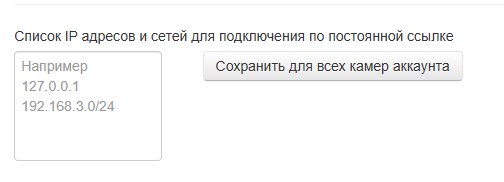
- Открыть страницу камеры
- Выбрать вкладку “Общий доступ”
- В поле “IP-фильтр” указать разрешенные IP-адреса (или подсети IP-адресов)
- Сохранить изменения
¶ Дисковые квоты камер
¶ Определение
Квота камеры - это объем дискового пространства, который потребуется для хранения архива камеры. Квота рассчитывается для каждой камеры как произведение битрейта камеры и длительности архива, выбранной в настройках камеры в Форпост.
При добавлении/редактировании камеры квота камеры сравнивается с доступным дисковым пространством. Доступное дисковое пространство рассчитывается как разница между общим дисковым пространством и суммой квот уже существующих камер.
Чтобы открыть список камер с информацией об их квотах, необходимо в административной панели на странице "Обзор" нажать ссылку "Статистика по всем камерам".
¶ Статический и динамический расчет
По умолчанию используется статический расчет квот. При таком способе в расчете квоты используется битрейт, указанный в настройках камер со стороны Форпост:
- Если фактический битрейт камеры выше битрейта, указанного в настройках камеры со стороны Форпост, система будет фиксировать превышение квоты.
- Если фактический битрейт камеры ниже битрейта, указанного в настройках камеры со стороны Форпост, система будет выполнять избыточное резервирование дискового пространства под эту камеру.
Динамический расчет квот позволяет рассчитывать квоты таким образом, чтобы при определении дискового пространства, которое требуется для записи камер, использовался фактический битрейт, с которым каждая камера выполняла запись за предыдущие 24 часа.
Чтобы изменить способ расчета квот со статического на динамический, необходимо на сервере, где установлен веб-портал Форпост, в файл /etc/crontab добавить строку:
Для ОС Ubuntu/Debian:
15 2 * * * www-data /usr/bin/php /var/www/cctv-portal/protected/cron.php QuotaRatioДля ОС CentOS:
15 2 * * * apache php /var/www/cctv-portal/protected/cron.php QuotaRatioПосле строки необходимо обязательно добавить пустую строку (перевод строки).
Изменения вступят в силу после 02:15 следующего дня.
¶ Отключение проверки квот
Отключить проверку дискового пространства при добавлении/редактировании камер можно следующим образом:
- В таблице БД
Streamerв полеReservedSpaceуказать отрицательное значение -43980465111040. Указанное значение – это 40 ТБ, на которые система при валидации будет увеличивать доступное пространство, и проверка будет гарантированно успешной:
mysql cctv
update Streamer set ReservedSpace = -43980465111040;
- После изменения значения в БД необходимо перезапустить мастер командой:
service cctv-master restart¶ Push уведомления в Telegram
Для настройки отправки push уведомлений в Telegram необходимо:
- Создать собственный бот через @BotFather командой
/newbotи сохранить значение значениеHTTP API токен, которое вернет @BotFather - На сервере, где установлен веб-портал Форпост, в конфиг
/var/www/cctv-portal/protected/config/local.phpв секциюparamsдобавить параметрTelegramBotToken, заменив заменивBOT_TOKENна значениеHTTP API токен:
'TelegramBotToken' => 'BOT_TOKEN',
- На сервере добавить в файл
/etc/crontabновую строку:
Для ОС Ubuntu/Debian:
*/5 * * * * www-data /usr/bin/php /var/www/cctv-portal/protected/cron.php gettelegrambotupdatesДля ОС CentOS:
*/5 * * * * apache php /var/www/cctv-portal/protected/cron.php gettelegrambotupdates
- Через веб-браузер войти в ЛК Форпост под пользователем, который должен получать оповещения, и выполнить следующие действия:
- В правом верхнем углу ЛК, нажав на свой логин, выбрать
Настройки - В разделе
Личные данныеуказать значение в полеUsername в Telegram, которое скопировать из настроек своего профиля в Telegram (без символа @) - В разделе
Оповещениядля камеры, для которой требуется включить оповещения, кликнуть ссылкуНастройкии активировать опциюЧерез Telegram
- В правом верхнем углу ЛК, нажав на свой логин, выбрать
- В приложении Telegram под пользователем, чей
Usernameбыл ранее указан вЛичных данных, открыть чат с ботом и нажать кнопкуStart - Изменения вступят в силу в течение 5 минут, после чего начнут отправляться оповещения
В случае, если push уведомления необходимо отправлять в группу в Telegram, необходимо дополнительно выполнить следующие действия:
- В приложении Telegram в группу в качестве участника добавить бота
- В приложении Telegram в группу под любым пользователем отправить следующее сообщение, заменив в нем
BOT_NAME(можно скопировать из профиля бота - значение после символа @):
/getchatid @BOT_NAME
- Получить
CHAT_ID, выполнив в командной строке Linux следующую команду, заменив{BOT_TOKEN}на значение параметраTelegramBotTokenиз конфига/var/www/cctv-portal/protected/config/local.php:
curl -X POST -s https://api.telegram.org/bot{BOT_TOKEN}/getUpdates | grep -Poza '"chat":{"id":-.+?,'
- Из результатов команды скопировать
CHAT_ID(вместе со знаком -):
"chat":{"id":CHAT_ID,
- Для пользователя, для которого ранее в ЛК настроили получение оповещений через Telegram, установить новый CHAT_ID через запрос к БД, в котором заменить
LOGINиCHAT_ID:
update User set TelegramBotChatID = 'CHAT_ID' where Login = 'LOGIN';¶ Push уведомления в мобильных приложениях
Отправка push уведомлений доступна только для брендированных версий мобильных приложений.
¶ Брендированное Android-приложение
Для настройки отправки push уведомлений в брендированное Android-приложение необходимо через веб-консоль Firebase:
- Создать новый проект
- В созданном проекте создать новое Android-приложение
- В настройках созданного проекта на вкладке
Service accountsсоздать новый приватный ключ (Generate new private key) и скачать его
На сервере, на котором установлен веб-портал Форпост, выполнить следующие действия:
- Скопировать скачанный файл приватного ключа в файл
/var/www/cctv-portal/protected/config/android_push.json - Настроить права доступа к файлу приватного ключа:
chmod 644 /var/www/cctv-portal/protected/config/android_push.json¶ Брендированное iOS-приложение
Для отправки push уведомлений в брендированное iOS-приоложение необходимо:
- На сайте developer.apple.com создать сертификат для
Apple Push Notification service SSL (Sandbox & Production) - Файл сертификата скопировать на сервер, на котором установлен веб-портал Форпост, по адресу
/var/www/cctv-portal/protected/config/push.pem - В файл
/var/www/cctv-portal/protected/config/local.phpв секциюparamsдобавить, заменивIOS_APP_BUNDLE_ID:'IosBundleID' => 'IOS_APP_BUNDLE_ID',
¶ Дополнительные брендированные приложения
Если используется несколько брендированных приложений, для отправки push уведомлений в эти приложения необходимо выполнить на сервере, на которому установлен веб-портал Форпост, следующие действия, заменив {ClientType} на идентификатор приложения:
- Для Android-приложения:
- Файл приватного ключа приложения сохранить по адресу
/var/www/cctv-portal/protected/config/{ClientType}android_push.json - В файл
/var/www/cctv-portal/protected/config/local.phpв секциюparamsдобавить:'{ClientType}GoogleAPICredentials' => 'ПУТЬ_К_ФАЙЛУ_ПРИВАТНОГО_КЛЮЧА_ПРИЛОЖЕНИЯ',
- Файл приватного ключа приложения сохранить по адресу
- Для iOS-приложения:
- Файл сертификата сохранить по адресу
/var/www/cctv-portal/protected/config/{ClientType}push.pem - В файл
/var/www/cctv-portal/protected/config/local.phpв секциюparamsдобавить, заменивIOS_APP_BUNDLE_ID:'{ClientType}IosBundleID' => 'IOS_APP_BUNDLE_ID',
- Файл сертификата сохранить по адресу
¶ Встраивание онлайн видео на сайт
HTML код для встраивания онлайн видео на сайт можно получить либо через административную панель: страница камеры → вкладка Общий доступ. В HTML коде для страницы embed.html можно использовать следующие параметры:
- audio=true|false – включение|выключение звука
- autostart=true|false - включение|выключение автовоспроизведения
- w – ширина проигрывателя в пикселях (значение -1 означает ширина 100%)
- h – высота проигрывателя в пикселях (значение -1 означает высота 100%)
- logo – имя файла, в котором находится изображение, накладываемое поверх встроенного видео, и который должен находиться на сервере в папке /var/www/cctv-portal/images. Отключить отображение изображения можно, указав logo=blank_screenshot.png
¶ Авторизация через LDAP
Чтобы для пользователей, включая администраторов, появилась возможность при входе в приложения Форпост проверять пароль с помощью внешнего сервера, доступного по протоколу LDAP, на сервере, на котором установлен веб-портал Форпост, необходимо выполнить следующие действия:
- В конфиг
/var/www/cctv-portal/protected/config/local.phpв секциюparamsдобавить строку:'EnableUserAuthProviders' => true, - Войти в консоль БД и выполнить команду:
INSERT INTO `AuthProvider` (`TypeID`, `Params`, `Name`, `IsDefault`) VALUES (6, NULL, 'LDAP', 0); - Установить пакет PHP для LDAP:
apt-get install php-ldapservice apache2 restart - В административной панели Форпост
- В разделе
Настройки сайтана вкладкеLDAPуказать параметры подключения к LDAP-серверу. В зависимости от того, указан или нет параметрАтрибут поиска пользователя, будет по-разному через LDAP-сервер выполняться проверка пользователя, который выполняет вход:- Если параметр
Атрибут поиска пользователяуказан:- Имя для подключения (BindDN) к LDAP-серверу будет иметь формат
Атрибут поиска пользователя=Логин пользователя,Базовое имя для каталога - Фильтр для поиска пользователя в директории по логину будет иметь формат
Атрибут поиска пользователя=Логин пользователя
- Имя для подключения (BindDN) к LDAP-серверу будет иметь формат
- Если параметр
Атрибут поиска пользователяне указан:- Имя для подключения (BindDN) к LDAP-серверу будет иметь формат
Логин пользователя@Доменное имя сервера - Фильтр для поиска пользователя в директории по логину будет иметь формат
(&(sAMAccountName=Логин пользователя))
- Имя для подключения (BindDN) к LDAP-серверу будет иметь формат
- Если параметр
- Создать пользователя с уникальным логином, который есть на сервере LDAP, и с произвольным паролем
- На странице созданного пользователя нажать кнопку
Способ проверки пароляи выбрать вариантLDAP
- В разделе
¶ Репликация MySQL master-master
Подготовить к репликации первый сервер MySQL:
- В конфиг
/etc/mysql/my.cnfпервого сервера добавить, заменивSERVER_IP:
[mysqld]
server_id = 1
log_bin = /var/log/mysql/mysql-bin.log
log_bin_index = /var/log/mysql/mysql-bin.log.index
relay_log = /var/log/mysql/mysql-relay-bin
relay_log_index = /var/log/mysql/mysql-relay-bin.index
replicate-ignore-db=information_schema
replicate-ignore-db=mysql
log_slave_updates = 1
auto-increment-increment = 2
auto-increment-offset = 1
expire_logs_days = 7
bind-address = SERVER_IP
- В консоли MySQL первого сервера выполнить команды, заменив
PASSWORD:
create user 'replication1'@'%' identified by 'PASSWORD';
grant replication slave on *.* to 'replication1'@'%';
flush privileges;
- В командной строке первого сервера выполнить команды:
mkdir /var/log/mysql
chown mysql:mysql /var/log/mysql
service mysql restartПодготовить к репликации второй сервер MySQL:
- В конфиг
/etc/mysql/my.cnfвторого сервера добавить, заменивSERVER_IP:
[mysqld]
server_id = 2
log_bin = /var/log/mysql/mysql-bin.log
log_bin_index = /var/log/mysql/mysql-bin.log.index
relay_log = /var/log/mysql/mysql-relay-bin
relay_log_index = /var/log/mysql/mysql-relay-bin.index
replicate-ignore-db=information_schema
replicate-ignore-db=mysql
log_slave_updates = 1
auto-increment-increment = 2
auto-increment-offset = 1
expire_logs_days = 7
bind-address = SERVER_IP
- В консоли MySQL второго сервера выполнить команды, заменив
PASSWORD:
create user 'replication2'@'%' identified by 'PASSWORD';
grant replication slave on *.* to 'replication2'@'%';
flush privileges;
- В командной строке второго сервера выполнить команды:
mkdir /var/log/mysql
chown mysql:mysql /var/log/mysql
service mysql restartЗапустить репликацию с первого на второй сервер MySQL:
- В командной строке на первом сервере выполнить команду, чтобы посмотреть статус мастер-реплики:
mysql -e "show master status;"
- В консоли MySQL на втором сервере выполнить команды, чтобы запустить репликацию, заменив
SERVER_1_IP,PASSWORD,SERVER_1_STATUS_LOG_FILE_NAME,SERVER_1_STATUS_LOG_POSITION:
STOP SLAVE;
CHANGE MASTER TO MASTER_HOST = 'SERVER_1_IP', MASTER_USER = 'replication1', MASTER_PASSWORD = 'PASSWORD', MASTER_LOG_FILE = 'SERVER_1_STATUS_LOG_FILE_NAME', MASTER_LOG_POS = SERVER_1_STATUS_LOG_POSITION;
START SLAVE;
SHOW SLAVE STATUS \G;Запустить репликацию с второго на первый сервер MySQL:
- В командной строке на втором сервере выполнить команду, чтобы посмотреть статус мастер-реплики:
mysql -e "show master status;"
- В консоли MySQL на первом сервере выполнить команды, чтобы запустить репликацию, заменив
SERVER_2_IP,PASSWORD,SERVER_2_STATUS_LOG_FILE_NAME,SERVER_2_STATUS_LOG_POSITION:
STOP SLAVE;
CHANGE MASTER TO MASTER_HOST = 'SERVER_2_IP', MASTER_USER = 'replication2', MASTER_PASSWORD = 'PASSWORD', MASTER_LOG_FILE = 'SERVER_2_STATUS_LOG_FILE_NAME', MASTER_LOG_POS = SERVER_2_STATUS_LOG_POSITION;
START SLAVE;
SHOW SLAVE STATUS \G;
¶ Настройка fail2ban
¶ 1. Установка
Для Debian/Ubuntu:
sudo apt update
sudo apt install fail2ban
Для современных систем c systemd:
sudo systemctl enable --now fail2ban
Для устаревших систем с init.d
sudo update-rc.d fail2ban defaultsДля CentOS:
sudo yum install epel-release
sudo yum install fail2ban
Для современных систем c systemd:
sudo systemctl enable --now fail2ban
Для устаревших систем с init.d
sudo chkconfig fail2ban on¶ 2. Настройка
Создать файл /etc/fail2ban/filter.d/forpost-security.conf со следющим содержанием:
[Definition]
_pfx = ^\s*\[(?:error|warning)\] \[security\.[a-z]+\] \[ip=
_uri = %(_pfx)s[^\]]*\] \[uri=

failregex = %(_pfx)s<HOST>\]
ignoreregex = %(_uri)s/account/camera/[^/]+/StopTranslation\.html
        %(_uri)s/api/StopTranslation
datepattern = ^%%Y/%%m/%%d %%H:%%M:%%S
Создать файл /etc/fail2ban/filter.d/forpost-http.conf со следющим содержанием:
[Definition]
_pfx = ^\s*\[(?:error|warning)\] \[exception\.CHttpException\.(?:400|404|500)\] \[ip=
_uri = %(_pfx)s[^\]]*\] \[uri=

failregex = %(_pfx)s<HOST>\]
ignoreregex = %(_uri)s/(?:robots\.txt|favicon\.ico|sitemap\.xml|apple-touch-icon[^\]]*|browserconfig\.xml|\.well-known/)\]
        %(_uri)s/account/camera/[^/]+/StopTranslation\.html
        %(_uri)s/api/StopTranslation
datepattern = ^%%Y/%%m/%%d %%H:%%M:%%S
Создать файл /etc/fail2ban/jail.d/forpost.conf со следющим содержанием:
[forpost-security]
enabled  = true
filter   = forpost-security
port     = http,https
logpath  = /var/www/cctv-portal/protected/runtime/security.log
findtime = 3600
maxretry = 20
bantime  = 3600
backend  = polling

[forpost-404]
enabled  = true
filter   = forpost-http
port     = http,https
logpath  = /var/www/cctv-portal/protected/runtime/http_404.log
findtime = 1200
maxretry = 25
bantime  = 3600
backend  = polling

[forpost-400]
enabled  = true
filter   = forpost-http
port     = http,https
logpath  = /var/www/cctv-portal/protected/runtime/http_400.log
findtime = 1200
maxretry = 10
bantime  = 3600
backend  = polling

[forpost-500]
enabled  = true
filter   = forpost-http
port     = http,https
logpath  = /var/www/cctv-portal/protected/runtime/http_500.log
findtime = 1200
maxretry = 25
bantime  = 3600
backend  = polling
Создать не существующие лог файлы:
- Открыть конфигурационный файл fail2ban командой:
systemctl edit fail2ban - Вставить в конфигурационный файл строки:
Для Ubuntu/Debian
[Service]
ExecStartPre=/usr/bin/touch /var/www/cctv-portal/protected/runtime/security.log /var/www/cctv-portal/protected/runtime/http_400.log /var/www/cctv-portal/protected/runtime/http_404.log /var/www/cctv-portal/protected/runtime/http_500.log
ExecStartPre=/usr/bin/chown www-data:www-data /var/www/cctv-portal/protected/runtime/security.log /var/www/cctv-portal/protected/runtime/http_400.log /var/www/cctv-portal/protected/runtime/http_404.log /var/www/cctv-portal/protected/runtime/http_500.logДля CentOS
[Service]
ExecStartPre=/usr/bin/touch /var/www/cctv-portal/protected/runtime/security.log /var/www/cctv-portal/protected/runtime/http_400.log /var/www/cctv-portal/protected/runtime/http_404.log /var/www/cctv-portal/protected/runtime/http_500.log
ExecStartPre=/usr/bin/chown apache:apache /var/www/cctv-portal/protected/runtime/security.log /var/www/cctv-portal/protected/runtime/http_400.log /var/www/cctv-portal/protected/runtime/http_404.log /var/www/cctv-portal/protected/runtime/http_500.logПерезапустить fail2ban командой:
systemctl restart fail2ban
¶ 3. Управление и эксплуатация
¶ Просмотр статуса
for jail in forpost-security forpost-404 forpost-400 forpost-500; do echo -e "\n=== Статус $jail ==="; fail2ban-client status $jail; done
=== Статус forpost-security ===
Status for the jail: forpost-security
|- Filter
|  |- Currently failed: 12
|  |- Total failed:     1043
|  `- File list:
`- Actions
  |- Currently banned: 0
  |- Total banned:     4
  `- Banned IP list:

=== Статус forpost-404 ===
Status for the jail: forpost-404
|- Filter
|  |- Currently failed: 4
|  |- Total failed:     6039
|  `- File list:
`- Actions
  |- Currently banned: 0
  |- Total banned:     121
  `- Banned IP list:

=== Статус forpost-400 ===
Status for the jail: forpost-400
|- Filter
|  |- Currently failed: 3
|  |- Total failed:     7
|  `- File list:
`- Actions
  |- Currently banned: 0
  |- Total banned:     0
`- Banned IP list:¶ Разблокировка всех IP-адресов
for jail in forpost-security forpost-404 forpost-400 forpost-500; do echo "Очистка jail: $jail"; fail2ban-client unban --all $jail; done
Очистка jail: forpost-security
0
Очистка jail: forpost-404
0
Очистка jail: forpost-400
0¶ Настройка часового пояса
Пример перехода на московское время (Europe/Moscow).
Установить часовой пояс ОС:
timedatectl set-timezone Europe/MoscowВ двух файлах указать одинаковое значение timeZone:
runuser -u www-data -- nano /var/www/cctv-portal/protected/config/local.php
runuser -u www-data -- nano /var/www/cctv-portal/protected/runtime/config.phpПерезапустить службы, чтобы они применили новый часовой пояс:
systemctl restart mysql
systemctl restart apache2
systemctl restart cctv-master
systemctl restart cctv-streamerНазвания могут отличаться: например, mariadb вместо mysql.
Проверить время сервера
date
Чт 10 сен 2026 08:00:07 MSKПроверить время MySQL
mysql -u root -p -e \
  "SELECT NOW(), UTC_TIMESTAMP(), @@global.time_zone, @@session.time_zone;"
| NOW() | UTC_TIMESTAMP() | @@global.time_zone | @@session.time_zone |
|---|---|---|---|
| 2026-09-10 08:00:17 | 2026-09-10 05:00:17 | SYSTEM | SYSTEM |
Проверить время последних 5 событий
mysql -u root -p -D cctv -e \
  "SELECT ID, CreationDate, EventTypeID, EventSubjectID FROM Event ORDER BY ID DESC LIMIT 5;"
| ID | CreationDate | EventTypeID | EventSubjectID |
|---|---|---|---|
| 101009 | 2026-09-10 08:00:02 | 1 | 120 |
| 101008 | 2026-09-10 08:00:00 | 1 | 127 |
| 101007 | 2026-09-10 08:00:00 | 1 | 127 |
| 101006 | 2026-09-10 08:00:00 | 1 | 127 |
| 101005 | 2026-09-10 08:00:00 | 1 | 127 |
¶ Таймлапс (timelapse)
Модуль "Таймлапс" собирает видеоролики из кадров камеры. Ролики бывают двух видов:
- По расписанию. Портал снимает кадры с онлайн-потока с заданной частотой и в конце каждого периода (час, сутки, неделя, месяц, год) собирает ролик за этот период. До конца периода ролик может обновляться, например раз в час.
- Разовые. Ролик за указанный интервал собирается из кадров архива камеры.
Кадры и ролики хранятся в MinIO. Готовые ролики пользователь смотрит и скачивает в личном кабинете, в отчете "Таймлапс". Настраивает модуль только администратор в административной панели.
Все задачи выполняет портал: съемку, очередь, сборку и удаление устаревших роликов.
Ролики находятся в разделе «Отчеты», пункт «Таймлапс». Пункт виден пользователю, у которого есть право на видеоаналитику хотя бы одной камеры с включенным модулем. Кнопка «Смотреть» открывает ролик в окне просмотра, «Скачать» сохраняет файл MP4.
Для работы модуля "Таймлапс" требуется соответствующая лицензия.
¶ Инструкция по установке
Требуется установить на сервер ffmpeg с кодеком libx264. Вызов должен быть доступен из командной строки по команде ffmpeg.
¶ Установка Minio
Для работы модуля “Таймлапс” требуется установить на сервер Minio. Для размещения файлов хранения Minio рекомендуется использовать файловую систему XFS. Вариант установки Minio с использованием Docker на том же сервере, на котором установлен веб-портал Форпост:
- Создать файл с ключами администратора MinIO (пароль не короче 8 символов):
<root-пароль> - сгенерировать
sudo tee /root/minio.env >/dev/null <<'EOF'
MINIO_ROOT_USER=minioadmin-forpost
MINIO_ROOT_PASSWORD=<root-пароль>
EOF
sudo chmod 600 /root/minio.env
- Запустить контейнер:
</path/to/minio-data-folder> - заменить
sudo mkdir -p </path/to/minio-data-folder>
sudo docker run -d --name fpst_minio --restart unless-stopped \
--env-file /root/minio.env \
-v </path/to/minio-data-folder>:/data \
-p 127.0.0.1:19000:9000 \
-p 127.0.0.1:19001:9001 \
quay.io/minio/minio server /data --console-address ":9001"
- Проверить, что сервер жив:
curl -fsS http://127.0.0.1:19000/minio/health/live && echo OK
- Подключить клиент
mcк серверу (внутри контейнера MinIO слушает порт 9000):
<root-пароль> - заменить на ранее сгененированный
sudo docker exec fpst_minio mc alias set local http://127.0.0.1:9000 minioadmin-forpost '<root-пароль>'
- Создать бакет (по умолчанию он приватный, публичный доступ не включать):
sudo docker exec fpst_minio mc mb local/forpost
- Завести политику и пользователя портала:
<пароль-портала> - сгенерировать
sudo docker exec -i fpst_minio sh -c 'cat > /tmp/forpost-portal.json' <<'EOF'
{
 "Version": "2012-10-17",
 "Statement": [
   {"Effect": "Allow", "Action": ["s3:ListBucket", "s3:GetBucketLocation"],
    "Resource": ["arn:aws:s3:::forpost"]},
   {"Effect": "Allow",
    "Action": ["s3:PutObject", "s3:GetObject", "s3:GetObjectVersion",
               "s3:DeleteObject", "s3:DeleteObjectVersion"],
    "Resource": ["arn:aws:s3:::forpost/*"]}
 ]
}
EOF
sudo docker exec fpst_minio mc admin policy create local forpost-portal /tmp/forpost-portal.json
sudo docker exec fpst_minio mc admin user add local forpost-portal '<пароль-портала>'
sudo docker exec fpst_minio mc admin policy attach local forpost-portal --user forpost-portal
- Добавить параметры подключения к Minio в конфиг веб-портала Форпост /var/www/cctv-portal/protected/config/local.php (папка портала может отличаться от /var/www/cctv-portal). В массив components добавить:
<пароль-портала> - заменить на ранее сгенерированный
'storage' => array(
   'class'    => 'Storage',
   'type'     => 'minio',
   'address'  => 'http://127.0.0.1:19000',
   'username' => 'forpost-portal',       // access key
   'password' => '<пароль-портала>',    // secret key
   'bucket'   => 'forpost',
   'region'   => 'ru',
   'objectUrlEnabled' => false,
),¶ Настройка веб-портала
Требуется в /etc/crontab добавить задачи, которые будут снимать кадры и собирать ролики:
<пользователь> - заменить на:
- www-data на Ubuntu/Debian
- apache на CentOS
* * * * *  <пользователь> php <корень портала>/protected/cron.php Timelapse capture
* * * * *  <пользователь> php <корень портала>/protected/cron.php Timelapse plan
* * * * *  <пользователь> php <корень портала>/protected/cron.php Timelapse run
30 3 * * * <пользователь> php <корень портала>/protected/cron.php Timelapse clean¶ Инструкция по настройке
Настройка модуля для каждой камеры выполняется индивидуально через административную панель на странице камеры (Управление камерой → Видеоаналитика → Таймлапс).
Все даты и время в окне настройки модуля указаны в часовом поясе камеры. Если у камеры часовой пояс не задан, используется часовой пояс веб-портала.
В окне настроек модуля расположены две вкладки:
- По расписанию - для роликов, которые собираются регулярно
- Разовые задачи - для роликов из архива за выбранный интервал
¶ Ролики по расписанию
Ролики по расписанию задаются профилями. Профиль описывает, как часто снимать кадры и за какой период собирать ролик. На одной камере может быть несколько профилей, например ролик за каждые сутки и ролик за месяц. Кадры профили снимают общие, если их расписания совпадают.
Профиль добавляется кнопкой «Добавить профиль», удаляется ссылкой «Удалить» в его заголовке. Изменения вступают в силу после кнопки «Сохранить».
Кадры снимаются по расписанию, которое отсчитывается от времени первого кадра. При частоте 60 минут и первом кадре в 09:00 кадры будут в 10:00, 11:00, 12:00 и так далее. При частоте 1 сут и первом кадре в 12:00 будет один кадр в день, ровно в 12:00.
При частоте меньше часа камеры автоматически разносятся по разным минутам, чтобы не нагружать стример одновременно. Камера с частотой 5 минут может снимать в 09:02, 09:07, 09:12, а соседняя в 09:03, 09:08. На ролик это не влияет.
Первый кадр снимается в ближайшую минуту по расписанию после сохранения профиля.
Итоговый ролик собирается сразу после окончания периода:
| Период | Ролик за | Итоговый ролик собирается |
|---|---|---|
| Час | прошедший час, например 13:00-14:00 | в начале следующего часа |
| Сутки | сутки с 00:00 до 00:00 | в 00:00 следующих суток |
| Неделя | с понедельника 00:00 до следующего понедельника | в понедельник в 00:00 |
| Месяц | с 1-го числа до 1-го числа следующего месяца | 1-го числа в 00:00 |
| Год | с 1 января до 1 января следующего года | 1 января в 00:00 |
За каждый период получается свой ролик, прежние ролики остаются до конца срока хранения.
Чтобы видеть ролик до конца периода, включите обновление. Например, при периоде «Сутки» и обновлении «Раз в час» в 01:00 соберется ролик за 00:00-01:00, в 02:00 за 00:00-02:00 и так далее. Это одна и та же карточка в личном кабинете, она обновляется, а после итоговой сборки получает отметку «завершен».
Каждое обновление собирает ролик заново из всех кадров периода. Частые обновления длинных роликов нагружают сервер: годовой ролик с кадром раз в минуту лучше обновлять раз в месяц.
¶ Разовые задачи
Разовая задача собирает один ролик за выбранный интервал из архива камеры. Задача ставится в очередь сразу, кнопкой «Сохранить» на вкладке «По расписанию» ее сохранять не нужно, поток камеры не перезапускается. Поставить задачу можно, только когда модуль на камере включен и сохранен.
Для разовых задач нужна постоянная запись. Если у камеры другой тип записи, окно предупредит: в ролике будут пропуски.
После нажатия «Поставить в очередь» окно сообщает, когда начнется сборка и сколько примерно она займет. Ниже формы список последних задач камеры с состоянием: в очереди, собирается N %, готово или ошибка с причиной. Задачу в очереди и задачу с ошибкой можно удалить.
¶ Хранение роликов и кадров
- Ролик по расписанию хранится «Хранить ролики, суток» от сборки итогового ролика. Ролик в работе не удаляется, пока период не закончился.
- Разовый ролик хранится «Хранить ролик, суток» от его сборки.
- Кадры хранятся, пока нужны для итогового ролика, и еще «Хранить кадры после создания ролика, дней». Если итоговый ролик не собрался, кадры ждут его 30 дней.
- Кадры выключенного или удаленного профиля удаляются через тот же срок после выключения или удаления.
- Если модуль на камере выключен, кадры хранятся 30 дней.
- Чистка проходит раз в сутки ночью. Общая чистка видеоаналитики по квоте камеры ролики таймлапса не удаляет.