¶ Приложения для Windows и Linux
Актуальная версия: 2.3.7 · Руководство пользователя (PDF) · Список изменений
¶ Скачать
| Система | Скачать | Интернет при установке |
|---|---|---|
| Windows 10/11 x64 | ForpostSetup.exe | Не нужен |
| Ubuntu 22.04 | deb-пакет · офлайн-архив | deb-пакет — нужен, архив — не нужен |
| Ubuntu 24.04 | deb-пакет · офлайн-архив | deb-пакет — нужен, архив — не нужен |
| Astra Linux SE 1.7 | deb-пакет | Нужен доступ к репозиториям ОС |
| Astra Linux SE 1.8 | deb-пакет | Нужен доступ к репозиториям ОС |
| ALT Linux p10 | rpm-пакет | Нужен доступ к репозиториям ОС |
¶ Установка
¶ Windows
Запустите скачанный файл ForpostSetup.exe и следуйте указаниям установщика.
¶ Ubuntu 22.04 / 24.04 и Astra Linux 1.7 / 1.8 (deb-пакет)
Перейдите в папку со скачанным файлом и выполните:
sudo apt install -y ./forpost-standalone-client_*.deb
Оставьте в папке только один файл
forpost-standalone-client_*.deb, иначе команда попытается установить все найденные пакеты.
¶ Ubuntu 22.04 (офлайн-архив)
tar -xzvf forpost-standalone-client_offline-install.tar.gz
cd forpost-standalone-client_offline-install
chmod +x install.sh
sudo ./install.sh
¶ Ubuntu 24.04 (офлайн-архив)
tar -xzvf forpost-standalone-client_offline-install_2404.tar.gz
cd forpost-standalone-client_offline-install_2404
chmod +x install.sh
sudo ./install.sh
¶ ALT Linux p10 (rpm-пакет)
sudo apt-get install ./forpost-standalone-client_*.rpm
¶ Обновление и удаление
Обновление. Скачайте новую версию и установите её той же командой, что и при первой установке. Начиная с версии 2.3.7 приложение само сообщает о выходе новой версии: Настройки → О программе → Проверить обновления.
Удаление:
-
Windows — Параметры → Приложения → Форпост;
-
Ubuntu и Astra Linux:
sudo apt remove forpost-standalone-client -
ALT Linux:
sudo apt-get remove forpost-standalone-client
¶ Руководство пользователя
¶ Список изменений
2.0.0
- Выпуск приложения в новом дизайне
- Одновременное подключение нескольких серверов
2.1.0
- Добавлен виджет Мониторинг
2.1.1
- Добавлена поддержка отправки оповещений на домофонные вызывные панели
- Исправлены ошибки и повышена стабильность приложения
2.1.2
- Добавлена поддержка web-отчетов
- Добавлена функция Записи Экрана
- Настройка пропорций видео в плеере
- Вывод доступного архива на таймлайн
- Исправлены ошибки и повышена стабильность приложения
2.2.0
- Добавлен виджет Тревожный экран
- Оповещения о новых событиях в Боковой панели
- Прием звонков с вызывных панелей в приложение
2.2.1
- Всплывающие и звуковые уведомления о новых событиях
- Исправлены ошибки и повышена стабильность приложения
2.2.2
- Поворот изображения камер
- Расширенное логирование приложения
- Отправка обратной связи
2.2.3
- Исправлены ошибки и повышена стабильность приложения
2.3.0
- Объединение ячеек сетки
- Аппаратное декодирование видео на графических ускорителях
2.3.1
- Панель управления виджетами в полноэкранном режиме
- Переработка управления дополнительными серверами
- Исправлены ошибки и повышена стабильность приложения
2.3.2
- Карты и планы вынесены в отдельный раздел Боковой панели
- Поддержка обновления версии файла конфигурации
- Исправлены ошибки и повышена стабильность приложения
2.3.3
- Добавлена поддержка буферизации видеопотока в плеерах
- Добавлена поддержка ограничения скорости воспроизведения архива
2.3.4
- Переработан механизм подключения к серверу событий
2.3.5
- Переработано окно настроек
- Добавлено аппаратное ускорение на видеокартах Intel
- Переработан менеджер загрузок
2.3.6
- Добавлена возможность изменять порядок отображения видов
- Переработан режим настройки вида
- Добавление дополнительных виджетов (карт, планов) на сетку с камерами
- Переработан дизайн виджета Календарь
- Настройка таймаута ожидания данных для камеры
2.3.7
- Изменение работы с Пользователями в настройках приложения
- Индивидуальный таймлайн для ячеек плеера
- Проверка и скачивание обновлений приложения
- Адаптированная шапка окна приложения
- Диалог импорта настроек из реестра Windows
¶ Активация расширенного функционала
¶ Планы помещений
Чтобы в приложении для ПК была возможность использовать планы помещений (скриншот), необходимо
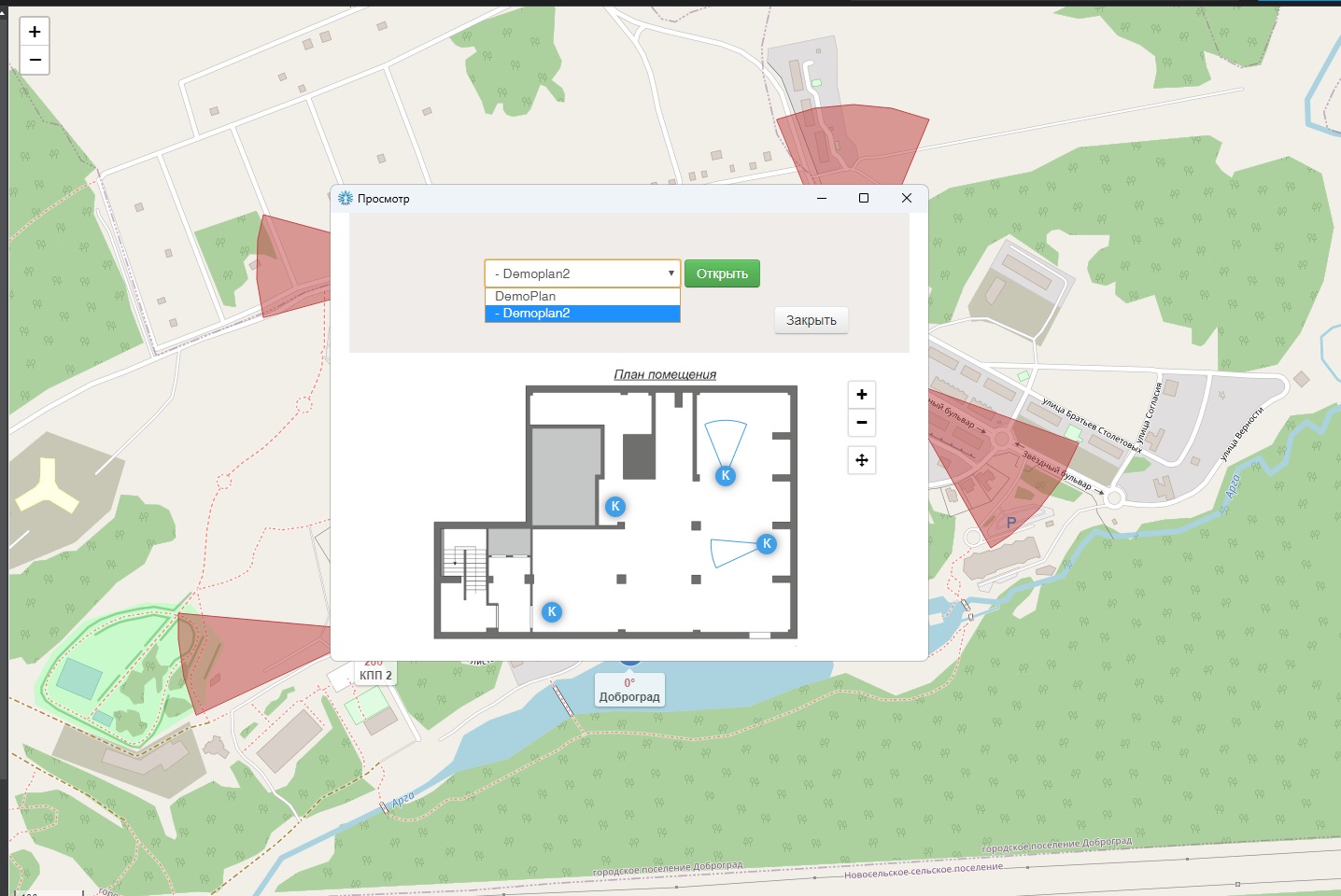
1. В конфигурационный файл /var/www/cctv-portal/protected/config/local.php в секцию params добавить параметр: 'EnableSchema' => true,
2. В административной панели Форпост выполнить следующие действия:
- Для всех камер, которые должны отображаться на плане, указать адрес местонахождения и координаты (широта, долгота)
- Открыть страницу аккаунта, нажать кнопку “Планы” и выбрать пункт “Добавить”
- Заполнить поля:
- Название=Произвольное название плана
- Макет=Выбрать локальный файл с изображением в формате JPG/PNG
- Группа камер=Если выбрать, то на план можно будет добавить только камеры из этой группы
- Родительская схема=Если выбрать, то в приложении будет возможность переходить по дереву планов
- Нажать кнопку “Добавить”
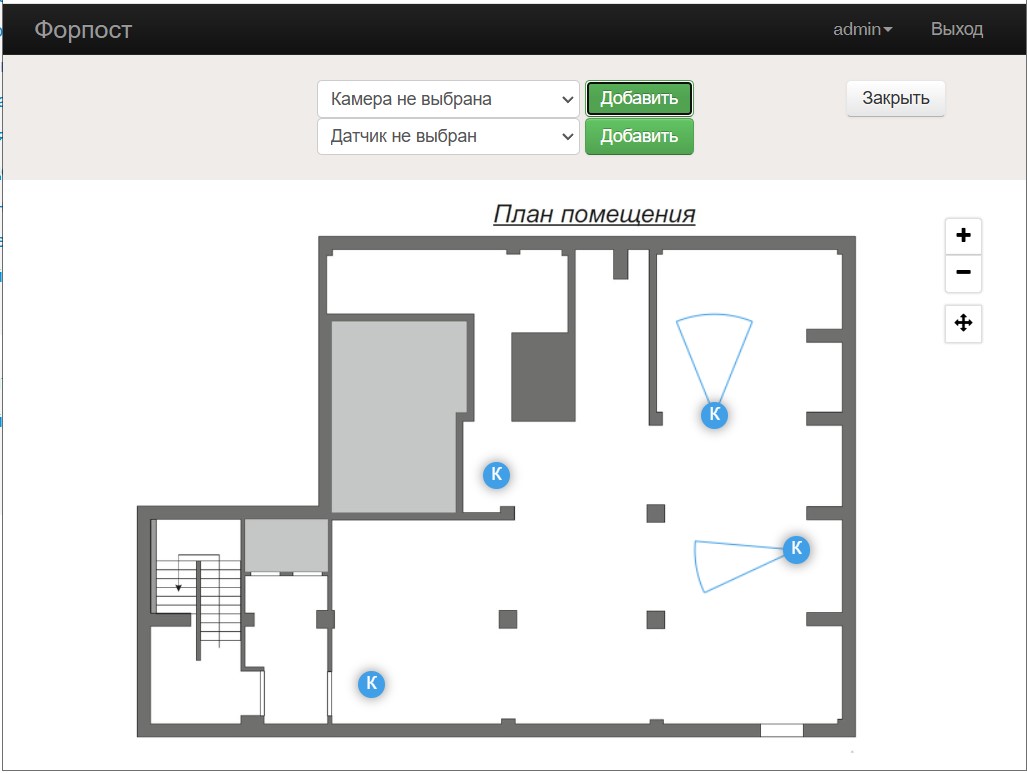
- Открыть страницу созданного плана и нажать кнопку “Камеры и датчики”
- Выбирая в выпадающем списке камеры и нажимая кнопку “Добавить”, разместить камеры на плане и с помощью курсора мыши перетащить каждую камеру в нужную точку плана
¶ Запись экрана компьютера
Через административную панель или API необходимо создать камеру со следующими параметрами:
- Сетевой адрес камеры=
screen - Порт видео/аудио=
0 - Управляющий порт=
0 - Логин для доступа к камере=пустой
- Пароль для доступа к камере=пустой
- Транспортный протокол H.26X=
HTTP - Адрес потока=
/ - Название=произвольное
- Запись (тип записи)=
По движению - Длительность архива=произвольное (для ПВЗ обычно 90 дней)
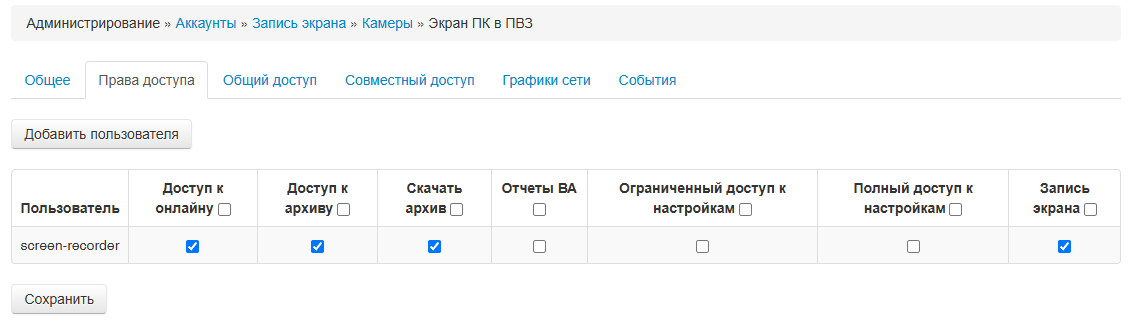
После добавления камеры необходимо предоставить включить для нее право доступа “Запись экрана” для пользователя, под которым выполняется вход в приложение для ПК.
¶ Тревожный экран
Чтобы клиентские приложения для ПК могли использовать режим тревожного экрана, необходимо выполнить следующие настройки со стороны сервера:
- Установка NodeJS 16 на Ubuntu/Debian
curl -sL https://deb.nodesource.com/setup_16.x -o /tmp/node16_setup.sh
bash /tmp/node16_setup.sh
apt install nodejs
- Установка SSE-сервера
mkdir /var/www/sse
wget -O /var/www/sse/sse.js https://fpst.ru/files/sse/sse.js
wget -O /var/www/sse/config.json https://fpst.ru/files/sse/config.json
mcedit /var/www/sse/config.json
- Указать значения параметров:
secret- случайная последовательность символов, например так: tr -dc A-Za-z0-9 </dev/urandom | head -c 13 ; echo ''https- удалить, если не используется; если используется, то указать:cert- путь к файлу c цепочкой сертификатов, включая промежуточные сертификаты (CA), например для Let's Encrypt это/etc/letsencrypt/live/HOST/fullchain.pemkey- путь к файлу приватного ключа, например для Let's Encrypt это/etc/letsencrypt/live/HOST/privkey.pem
port- порт сервера (по умолчанию 8443), к которому будут подключаться клиенты для получения данных от SSE-сервера, порт должен быть открыт со стороны сервера- portal.host, portal.port - по умолчанию SSE-сервер подключается к порталу по адресу 127.0.0.1:80, соединение на котором должен принимать веб-сервер (Apache)
- Запуск сервиса
wget -O /etc/systemd/system/cctv-sse.service https://fpst.ru/files/sse/cctv-sse.service
systemctl enable cctv-sse.service
systemctl start cctv-sse.service
- Настройка БД
mysql cctv -e "INSERT INTO AccountParamConfig(ID, Name, Description, TypeID) VALUES (4, 'ServerSentEventsEnabled', 'Передача событий через SSE-сервер', 0);"
mysql cctv -e "INSERT INTO ApplicationParamConfig(ID, Name, Description, TypeID) VALUES (4, 'ServerSentEventsEnabled', 'Передача событий через SSE-сервер', 0);"
- Настройка веб-портала
mcedit /var/www/cctv-portal/protected/config/local.php
- В секцию
componentsдобавить параметрsse, заменивSCHEME(http или https),HOST(IP-адрес или домен, по которому к SSE-серверу будут подключаться клиенты),PORT(который был указан в файле config.json),SECRET(который был указан в файле config.json):
'sse' => array(
'class' => 'ServerSentEvents',
'address' => 'SCHEME://HOST:PORT',
'secret' => 'SECRET',
‘frontendServerIP’ => '127.0.0.1',
),
- Через административную панель на странице аккаунта нажать кнопку “Дополнительно”, в выпадающем меню выбрать “Связанные параметры” и добавить "Передача событий через SSE-сервер", активировав чек-бокс “Включено” и нажав кнопку “Добавить”.
¶ Старая версия приложения
Старая версия приложения (1.x) не поддерживается и не обновляется. Рекомендуем использовать актуальную версию из раздела Приложения для Windows и Linux.
Сборки ниже сохранены для случаев, когда перейти на актуальную версию пока невозможно.
¶ Скачать
| Система | Скачать | Сборка, дата публикации |
|---|---|---|
| Windows 10/11 x64 | ForpostSetup.x64.dynamic.1285.exe | 1285, 07.02.2024 |
| Windows x32 | ForpostSetup.x32.static.exe | 01.12.2022 |
| Ubuntu 20.04 / 22.04 x64 | deb-пакет | 1279, 11.01.2024 |
| Astra Linux Orel x64 | deb-пакет | 26.07.2023 |
| ALT Workstation 10.1 | Скрипт установки | 04.07.2023 |
¶ Установка
¶ Windows
Запустите скачанный файл и следуйте указаниям установщика.
¶ Ubuntu 20.04 / 22.04
wget https://fpst.ru/files/client-for-pc/ubuntu/forpost-standalone-client-1279-20240111-ubu2204.deb
sudo apt install -y ./forpost-standalone-client-1279-20240111-ubu2204.deb
¶ Astra Linux Orel
wget https://fpst.ru/files/client-for-pc/astralinux/forpost-standalone-client-astra.deb
sudo apt install -y ./forpost-standalone-client-astra.deb
Для установки на Ubuntu и Astra Linux нужен доступ к репозиториям ОС: зависимости скачиваются во время установки.
¶ ALT Workstation 10.1
wget https://fpst.ru/files/client-for-pc/altlinux/altlinux_client_install.sh
sudo bash altlinux_client_install.sh
Скрипт скачивает приложение в папку /opt/forpost и добавляет ярлык Forpost в меню приложений. Для установки нужен доступ в интернет.